| 输入教学计划 |
|
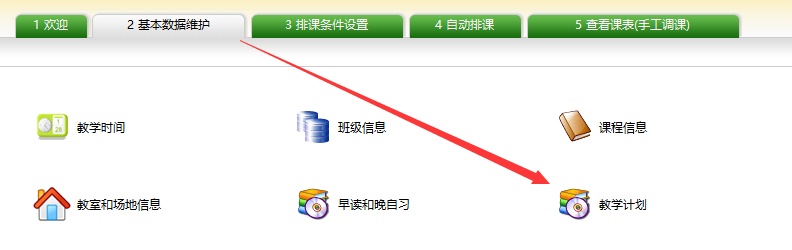
| 点击“基本数据维护”页面中的“教学计划”按钮,可以维护教学计划列表。 |
 |
|
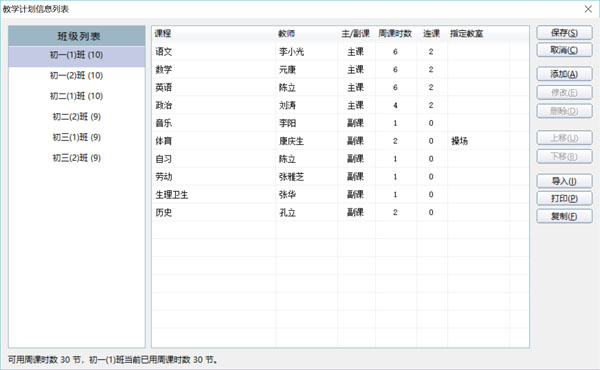
| 点击按钮后,弹出教学计划信息列表窗口。 |
| 教学计划分班级显示,点击左侧的班级列表,可以维护各个班级的教学计划。 |
 |
|
| 添加教学计划信息 |
| 1 点击“添加”按钮,系统弹出“添加教学计划信息”的对话框。 |
| 2 在对话框中输入教学计划基本信息,点击“添加”按钮。 |
|
| 修改教学计划信息 |
| 1 鼠标单击列表框中的教学计划所在行,选中要修改的教学计划信息。 |
| 2 单击“修改”按钮。系统弹出“修改教学计划信息”的对话框。 |
| 3 在对话框中修改教学计划基本信息,点击“保存”按钮。 |
| 小技巧:您也可以直接在教学计划所在行上用鼠标左键双击,弹出“修改教学计划信息”的对话框。 |
|
| 删除教学计划信息 |
| 1 鼠标单击列表框中的教学计划所在行,选中要删除的教学计划信息。 |
| 2 单击“删除”按钮。 |
| 小技巧:删除教学计划信息可多选,方法是:按住Ctrl 键,逐个点击教学计划信息所在行。 |
|
| 改变列表中教学计划排列顺序 |
| 1 鼠标单击列表框中的教学计划所在行,选中要移动的教学计划信息。 |
| 2 单击“上移”或“下移”按钮将选中行上移或下移一行。 |
|
| 教学计划的复制 |
| 如果您有多个平行班级的教学计划相似,可以在输入一个班级的教学计划后,使用“复制”功能将当前教学计划复制到其他班级。 |
|
| 从EXCEL中导入数据 |
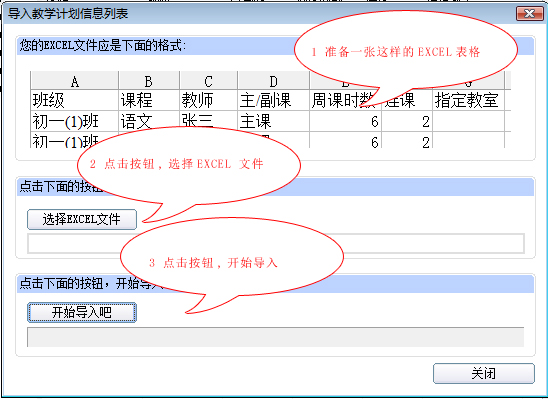
| 单击“导入”按钮,显示“导入”对话框。在导入教学计划是,如果相关班级,课程,教师信息不存在,系统将自动生成相关信息。 |
 |
|

